Cisco Packet Tracer
Packet Tracer adalah sebuah software yang dikembangkan oleh
Cisco. Dimana software tersebut berfungsi untuk membuat suatu jaringan komputer
atau sering disebut dengan computer network. Dalam program ini telah tersedia
beberapa komponen–kompenen atau alat–alat yang sering dipakai atau digunakan
dalam system network tersebut, Misalkan contoh seperti kabel Lan ( cross over,
console, dll ) , HUB, SWITCHES, ROUTER dan lain sebagainya. Sehingga kita dapat
dengan mudah membuat sebuah simulasi jaringan computer di dalam PC Anda,
simulasi ini berfungsi untuk mengetahui cara kerja pada tiap–tiap alat tersebut
dan cara pengiriman sebuah pesan dari komputer 1 ke computer lain dapat di
simulasikan juga disini.
PERALATAN
DALAM JARINGAN KOMPUTER (HUB, SWITCH dan ROUTER)
Pengertian dan Fungsi HUB dalam Jaringan
Pengertian dan Fungsi HUB dalam Jaringan) – Hub
merupakan perangkat jaringan yang bekerja di OSI layer 1, Physical Layer.
Sehingga dia hanya bekerja tak lebih sebagai penyambung atau concentrator saja,
dan hanya menguatkan sinyal di kabel UTP. HUB tdk Mengenal
MAC Addressing / Physical Addressing shingga tdk bisa memilah data yg
harus ditransmisikan shingga collision tdk bisa dihindari dari penggunaan HUB
ini
Fungsi HUB
Memfasilitasikan penambahan penghilangan atau penambahan
workstation
Menambah jarak network ( fungsi sebagai repeater )
Menyediakan fleksibilitas dengan mensupport interface yang
berbeda ( Ethernet, Toket ring, FDDI )
Menawarkan featur yang fault tolerance ( Isolasi
Kerusakan )
Memberikan menegement yang tersentralisasi ( koleksi
informasi, diagnostic)
Dan ini adalah salah satu contoh gambar dari HUB

PENGERTIAN SWITCH DAN FUNGSINYA
Switch adalah perangkat yang menghubungkan segmen jaringan.
Sebetulnya switch memang merupakan pengembangan lanjutan dari ‘bridge’. Jaman
dulu, orang menggunakan bridge untuk menghubungkan segmen jaringan dengan
topologi yang berbeda-beda atau sama. Hanya saja, di saat sekarang kita tahu
bahwa Fungsi switch digunakan untuk menghubungkan kabel-kabel UTP ( Kategori
5/5e ) dari komputer yang satu dengan komputer yang lain. Dalam switch biasanya
terdapat routing, routing sendiri berfungsi untuk batu loncat untuk melakukan
koneksi dengan komputer lain dalam LAN.
Dan ini salah satu contoh gambar dari SWITCH :

PENGERTIAN ROUTER dan FUNGSINYA

Salah satu perangkat yang digunakan dalam jaringan Komputer yaitu Router. Lalu apa pengertian router? Pengertian Router adalah perangkat jaringan yang digunakan untuk membagi Protocol kepada jaringan-jaringan lainnya, maka dengan router sebuah protocol bisa kita sharing ke perangkat jaringan lainnya.
Misalnya, jika Anda ingin membagi IP Adress Anda cukup menggunakan router, jadi, jika suatu perangkat jaringan komputer memiliki IP Adress 192.168.0.1, dan ingin menghubungkannya dengan komputer lain agar bisa berkomunikasi, maka anda harus memberikan IP Address dengan Network Identification 192.168.0 dan Host Identification 2-254, misalnya 192.168.0.11, 192.168.0.12 dan seterusnya.
Jaringan wilayah lokal

Jaringan wilayah lokal (bahasa Inggris: local area network biasa disingkat LAN) adalah jaringan komputer yang jaringannya hanya mencakup wilayah kecil; seperti jaringan komputer kampus, gedung, kantor, dalam rumah, sekolah atau yang lebih kecil. Saat ini, kebanyakan LAN berbasis pada teknologi IEEE 802.3 Ethernet menggunakan perangkat switch, yang mempunyai kecepatan transfer data 10, 100, atau 1000 Mbit/s. Selain teknologi Ethernet, saat ini teknologi 802.11b(atau biasa disebut Wi-fi) juga sering digunakan untuk membentuk LAN. Tempat-tempat yang menyediakan koneksi LAN dengan teknologi Wi-fi biasa disebuthotspot.
Pada sebuah LAN, setiap node atau komputer mempunyai daya komputasi sendiri, berbeda dengan konsep dump terminal. Setiap komputer juga dapat mengakses sumber daya yang ada di LAN sesuai dengan hak akses yang telah diatur. Sumber daya tersebut dapat berupa data atau perangkat seperti printer. Pada LAN, seorang pengguna juga dapat berkomunikasi dengan pengguna yang lain dengan menggunakan aplikasi yang sesuai.
Berbeda dengan Jaringan Area Luas atau Wide Area Network (WAN), maka LAN mempunyai karakteristik sebagai berikut:
- Mempunyai pesat data yang lebih tinggi
- Meliputi wilayah geografi yang lebih sempit
- Tidak membutuhkan jalur telekomunikasi yang disewa dari operator telekomunikasi
KABEL CROSS
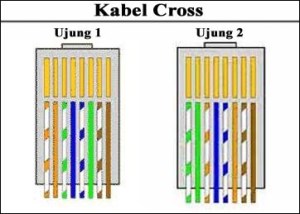
Pada Kabel cross over, bisa kita berikan pengertian bahwa kabel ini merupakan kabel yang memiliki susunan berbeda antara ujung satu dengan ujung dua. dan fungsi dari Kabel cross ini digunakan untuk menghubungkan 2 device yang sama.
Fungsi kabel Cross :
Menghubungkan 2 buah komputer secara langsung
Menghubungkan 2 buah switch
Menghubungkan 2 buah hub
Menghubungkan switch dengan hub
Menghubungkan komputer dengan router
KABEL STRAIGHT
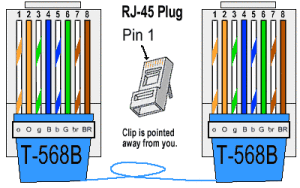
Kabel straight ini merupakan kabel yang memiliki cara pemasangan yang sama antara ujung satu dengan ujung yang lainnya. Kabel straight ini berfungsi sebagai penghubung antara 2 device yang berbeda.
Fungsi kabel straight :
Menghubungkan antara computer dengan switch
Menghubungkan computer dengan LAN pada modem cable/DSL
Menghubungkan router dengan LAN pada modem cable/DSL
Menghubungkan switch ke router
Menghubungkan hub ke router
Protokol Internet
Protokol Internet (Inggris : Internet Protocol disingkat IP) adalah protokol lapisan jaringan (network layer dalam OSI Reference Model) atau protokol lapisaninternetwork (internetwork layer dalam DARPA Reference Model) yang digunakan oleh protokol TCP/IP untuk melakukan pengalamatan dan routing paket data antarhost-host di jaringan komputer berbasis TCP/IP. Versi IP yang banyak digunakan adalah IP versi 4 (IPv4) yang didefinisikan pada RFC 791 dan dipublikasikan pada tahun 1981, tetapi akan digantikan oleh IP versi 6 pada beberapa waktu yang akan datang.
Protokol IP merupakan salah satu protokol kunci di dalam kumpulan protokol TCP/IP. Sebuah paket IP akan membawa data aktual yang dikirimkan melalui jaringan dari satu titik ke titik lainnya. Metode yang digunakannya adalah connectionless yang berarti ia tidak perlu membuat dan memelihara sebuah sesi koneksi. Selain itu, protokol ini juga tidak menjamin penyampaian data, tapi hal ini diserahkan kepada protokol pada lapisan yang lebih tinggi (lapisan transport dalam OSI Reference Model atau lapisan antar host dalam DARPA Reference Model), yakni protokol Transmission Control Protocol (TCP).


Tidak ada komentar:
Posting Komentar